Instrukcja dla merchanta
Uruchom GrowGift bez developera
Najpierw przygotuj kampanię jako szkic. Podgląd w panelu nie zmienia koszyka, dlatego możesz spokojnie ustawić progi, prezenty i komunikaty przed publikacją.
1. Sprawdź połączenie ze Storefront
Na pulpicie otwórz Ustawienia. Zielony stan „Gotowe” oznacza, że GrowGift ma ukryte pole wyboru i podpisany odbiornik nowych zamówień.
Jeśli widzisz „Wymaga uwagi”, kliknij Dokończ połączenie. Operacja nie zmienia cen ani wariantów właściwych produktów. Przygotowuje ukryte zaplecze GrowGift, techniczne pole zamówienia i webhook. Nie publikuj kategorii „GrowGift - pozycje techniczne”; aplikacja zatrzyma integrację, jeśli wykryje, że kategoria jest widoczna.
2. Wybierz zakres kampanii
Przejdź do Kampanie i kliknij Nowa kampania. Wybierz punkt startowy:
- Jedna marka - próg rośnie tylko od produktów jednego producenta;
- Kilka marek - wskazane marki budują wspólną kwotę;
- Cały koszyk - każdy zwykły produkt liczy się do progu.
Nazwa kampanii jest widoczna wyłącznie w panelu. W polu wyszukiwania wpisz nazwę marki lub producenta i dodaj właściwe pozycje.
3. Ustaw progi i punkty gratisowe
Każdy próg określa wartość pasujących produktów i pulę punktów, którą klient może wykorzystać.
Każdy próg musi odblokowywać co najmniej jeden aktywny prezent mieszczący się w puli. Panel sprawdzi to przed zapisem.
4. Dodaj produkty do wyboru
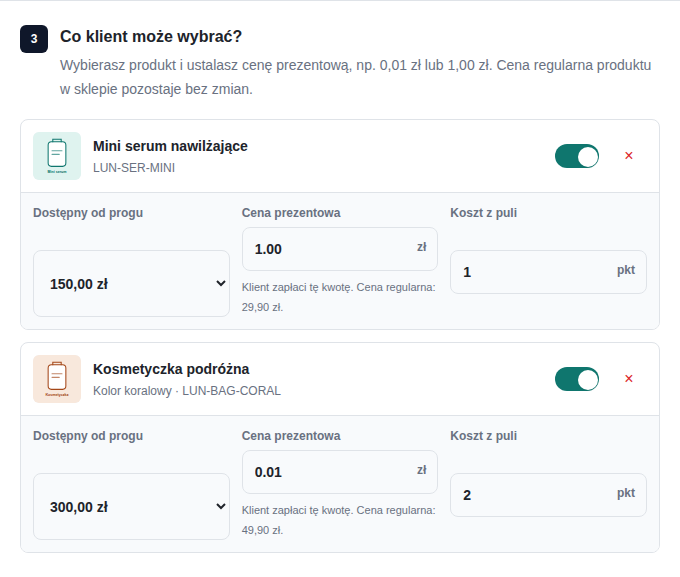
W sekcji Co klient może wybrać? wyszukaj produkt po nazwie, kodzie albo EAN. Jeśli ma warianty, GrowGift poprosi o wybór konkretnego wariantu i pokaże jego bieżący zapas.
- Dostępny od progu wskazuje poziom, od którego prezent pojawia się klientowi.
- Koszt określa liczbę punktów potrzebną do wyboru jednej sztuki.
- Cena prezentowa to rzeczywista kwota widoczna i płacona przez klienta, np. 0,01 zł albo 1,00 zł.
- Maks. sztuk w zamówieniu ogranicza ilość jednego prezentu.
- Zostaw na magazynie chroni zapas przeznaczony do zwykłej sprzedaży.
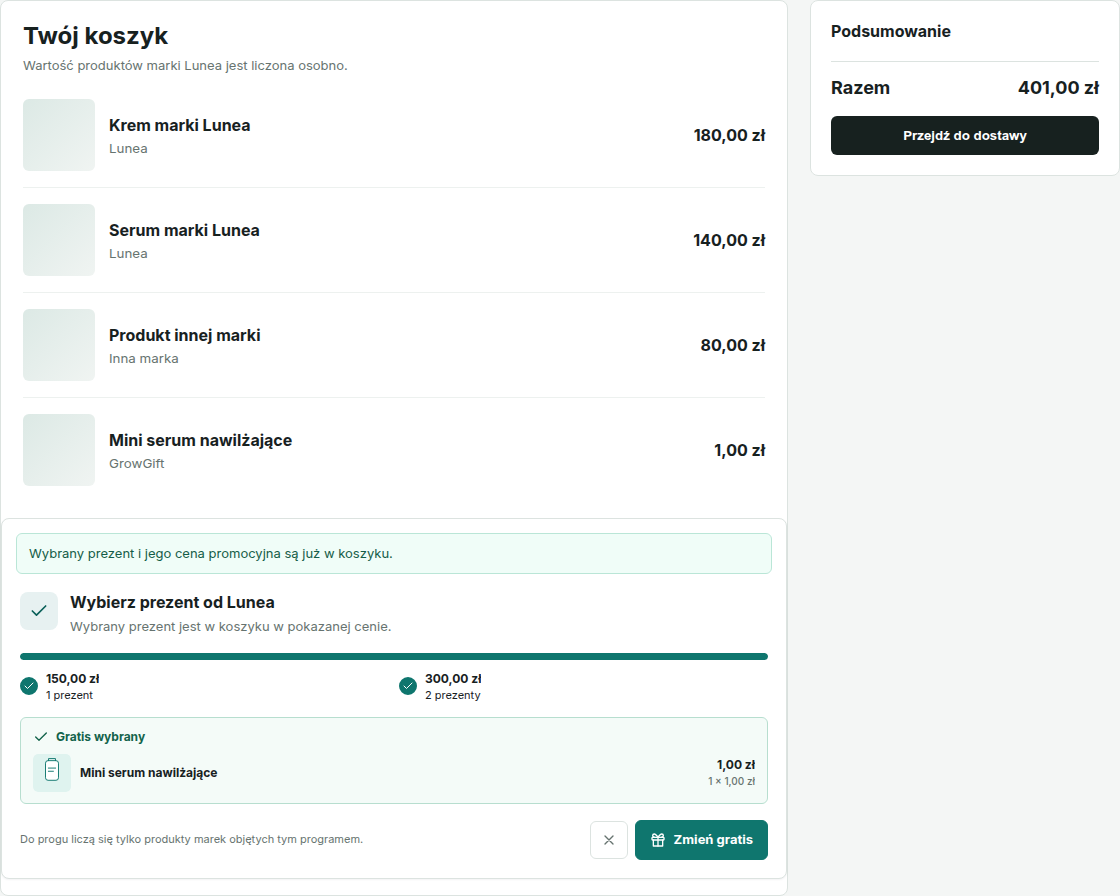
Cena i wariant właściwego produktu w sklepie pozostają bez zmian. GrowGift przygotowuje osobną pozycję koszykową w ustawionej cenie prezentowej. Gdy aplikacja działa, natywna linia rozliczeniowa jest ukryta, a klient widzi własną kartę GrowGift z nazwą, zdjęciem i ceną prezentu.
5. Sprawdź podgląd i teksty
Przesuń suwak Wartość pasujących produktów. Zobaczysz dokładnie, który próg jest osiągnięty i jakie prezenty klient może wybrać. Ta symulacja nie zapisuje zmian i nie dotyka prawdziwego koszyka.
Domyślne komunikaty PL/EN są gotowe. Jeśli je zmieniasz, tekst przed progiem musi zachować znacznik {amount}, który GrowGift zastąpi brakującą kwotą.
6. Ustaw łączenie z innymi promocjami
W Ustawieniach otwórz sekcję Ochrona kosztu promocji. Domyślnie aktywny kod rabatowy wyłącza GrowGift, a produkty przecenione liczą się według faktycznej ceny po przecenie.
- Wlicz cenę po przecenie pozwala promocyjnej wartości produktu normalnie odblokować prezent. To ustawienie domyślne.
- Nie licz do progu pomija przecenione pozycje, ale zwykłe produkty nadal mogą odblokować prezent.
- Wyłącz gratisy w tym koszyku wyłącza tylko GrowGift, gdy choć jeden produkt jest przeceniony; zakup i checkout działają dalej.
Dla przecenionych produktów możesz wybrać sposób wyjaśnienia: zablokowane prezenty z komunikatem, samą informację w koszyku albo ukrycie programu z toastem.
Jeżeli klient ma już prezent i próbuje aktywować kod, GrowGift pokazuje własne okno decyzji. Kod trafia do Shopera dopiero po potwierdzeniu „Usuń prezent i użyj kodu” i bezpiecznym usunięciu pozycji prezentowej. „Zostaw prezent” nie aktywuje kodu.
7. Wykonaj test koszyka
Włącz przełącznik Aktywna po zapisie, zapisz kampanię i otwórz sklep w nowej karcie. Przetestuj co najmniej poniższe przypadki:
- Dodaj produkt innej marki - kwota programu nie powinna wzrosnąć.
- Dodaj produkt właściwej marki poniżej progu - zobacz brakującą kwotę.
- Przekrocz pierwszy próg - otwórz wybór i zapisz prezent. Sprawdź własną kartę GrowGift z nazwą, zdjęciem i ceną w pełnym koszyku, mini-koszyku, oknie po dodaniu produktu oraz checkoutcie.
- Zmniejsz ilość produktu poniżej progu - GrowGift powinien usunąć wybór i pokazać komunikat.
- Przekrocz wyższy próg - sprawdź kombinację punktów i limit sztuk.
- Dodaj produkt przeceniony i sprawdź każdy z trzech sposobów prezentacji blokady; checkout musi pozostać dostępny.
- Wybierz prezent, wpisz kod rabatowy i sprawdź obie akcje okna decyzji: pozostawienie prezentu oraz usunięcie prezentu przed aktywacją kodu.
- Złóż testowe zamówienie - właściwy prezent powinien pojawić się w jego pozycjach w cenie widocznej przed checkoutem, a suma nie może zmienić się podczas finalizacji.
8. Co dzieje się po złożeniu zamówienia?
GrowGift nie ufa kwocie z przeglądarki. Po otrzymaniu podpisanego zdarzenia ze sklepu ponownie odczytuje pozycje zamówienia, producentów, kod rabatowy, przeceny produktów, osiągnięty próg, punkty i stan prezentu.
Wybrany prezent jest już przed checkoutem widoczny w koszyku w cenie ustawionej przez Ciebie. Po utworzeniu zamówienia aplikacja zamienia tę zabezpieczoną pozycję na właściwy produkt w dokładnie tej samej cenie. Nie obniża żadnego innego produktu. Następnie porównuje sumę zamówienia przed i po zamianie; przy błędzie zmiany są wycofywane i ponawiane.
9. Wyłączenie i odinstalowanie
Wyłączenie kampanii zatrzymuje nowe wybory. Odinstalowanie wyłącza moduł i unieważnia tokeny, a GrowGift podejmuje próbę usunięcia pola, webhooka, produktów technicznych i ich ukrytej kategorii.
Ponowna instalacja i naprawa połączenia pozwalają odzyskać albo usunąć bieżące zasoby zdalne, ale nie są globalnym sposobem na wyczyszczenie wszystkich historycznych koszyków przechowywanych przez platformę.
10. Czytaj wyniki zgodnie z ich źródłem
Zakładka Analityka pokazuje anonimowe wyświetlenia, osiągnięte progi i wybory z koszyka. „Zamówienia” są liczone dopiero po serwerowym sprawdzeniu i skutecznym dodaniu prezentu.
Sekcja Obsługa zamówień pokazuje kolejkę i błędy po ponowieniach. Stan „Wymaga uwagi” należy sprawdzić przed realizacją zamówień z kampanii.
Najczęstsze problemy
- Nie widzę modułu. Sprawdź, czy kampania jest aktywna, ma właściwe daty i czy połączenie ma stan „Gotowe”.
- Kwota nie rośnie. Upewnij się, że produkt ma producenta wybranego w kampanii.
- Prezent zniknął. Koszyk spadł poniżej progu, dodano niełączący się kod lub przecenę, wykorzystano punkty albo zapas osiągnął ustawiony bufor.
- Cena prezentu jest inna niż oczekiwana. Otwórz kampanię i sprawdź pole „Cena prezentowa”. Minimalna wartość to 0,01 zł.
- Nie mogę zapisać. Panel wskaże sekcję z pustą marką, zdublowanym progiem lub prezentem poza pulą punktów.
- Widzę „POZYCJA TECHNICZNA GROWGIFT - NIE KOMPLETOWAĆ”. To linia rozliczeniowa, a nie właściwy prezent. Przy aktywnej aplikacji napraw połączenie; po odinstalowaniu nie kompletuj jej jako towaru.
- Widzę komunikat o wielu magazynach. Pierwsze wydanie GrowGift nie obsługuje alokacji pozycji zamówienia między magazynami. Aplikacja pozostaje wyłączona i nie zmienia zamówień.

Kompletna baza pod Shoper StorefrontModern 3.0 łączy dopracowany koszyk, szybki mobile i gotowe miejsca dla aplikacji GrowCommerce.
Zobacz szablonPomoc
Napisz na support@app.growcommerce.pl. Podaj domenę sklepu, nazwę kampanii i przybliżoną godzinę testu. Nie przesyłaj tokenów OAuth, sekretów webhooka ani danych klienta.